


Om ervoor te zorgen dat iedereen optimaal gebruik kan maken van Teams, willen we graag benadrukken dat onze docenten tijdens de lessen niet als helpdesk kunnen fungeren. Het is daarom ieders eigen verantwoordelijkheid om ervoor te zorgen dat Teams goed werkt. We raden aan om voorafgaand aan de les eventuele technische problemen op te lossen en vertrouwd te raken met de functionaliteiten van Teams.
Een dag voor de start van de online les ontvang je een link. Je kunt met deze link deelnemen aan de les(sen).
Ongeveer een half uur voor de start van de cursus kun je al inloggen
Ongeveer een half uur voor de start van de cursus kun je al inloggen
De docent moet je nog accepteren als je ingelogd bent. Zorg dat je dan het geluid en beeld aan hebt staan.
Je kunt deze video bekijken voor een visuele uitleg over het instellen en testen van je camera en microfoon in Microsoft Teams.
Je kunt deze video bekijken voor een visuele uitleg over het instellen en testen van je camera en microfoon in Microsoft Teams.
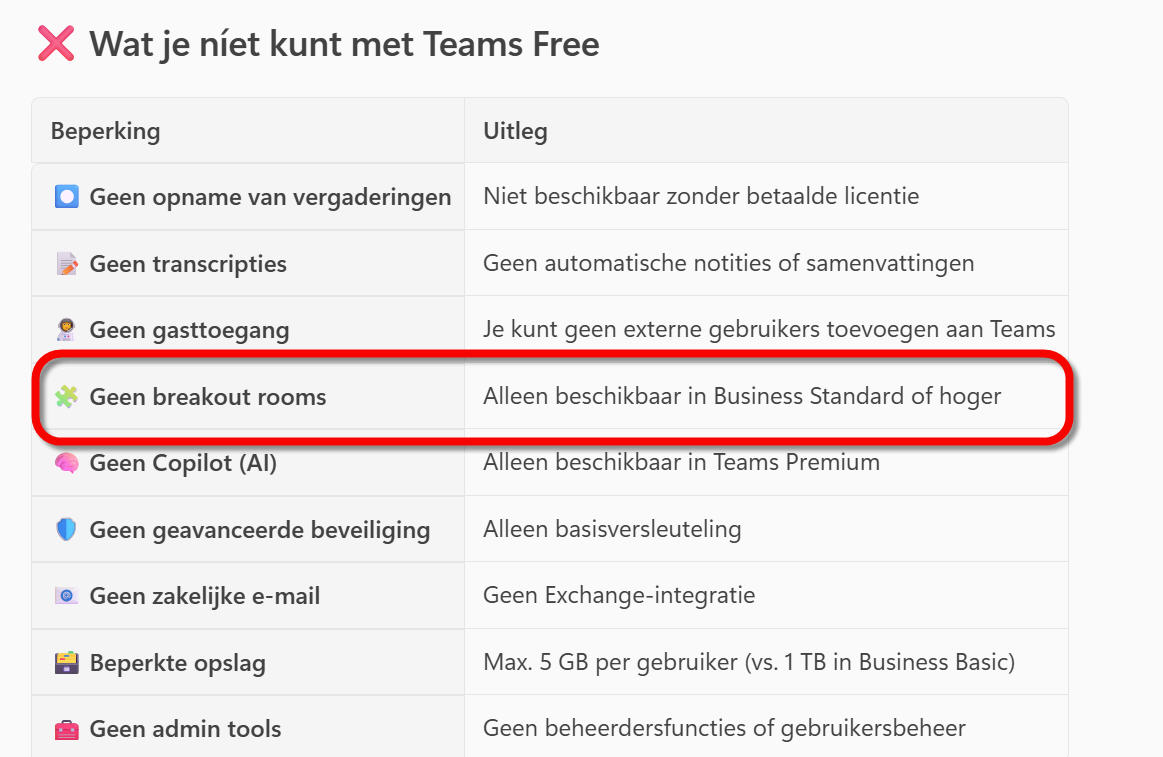
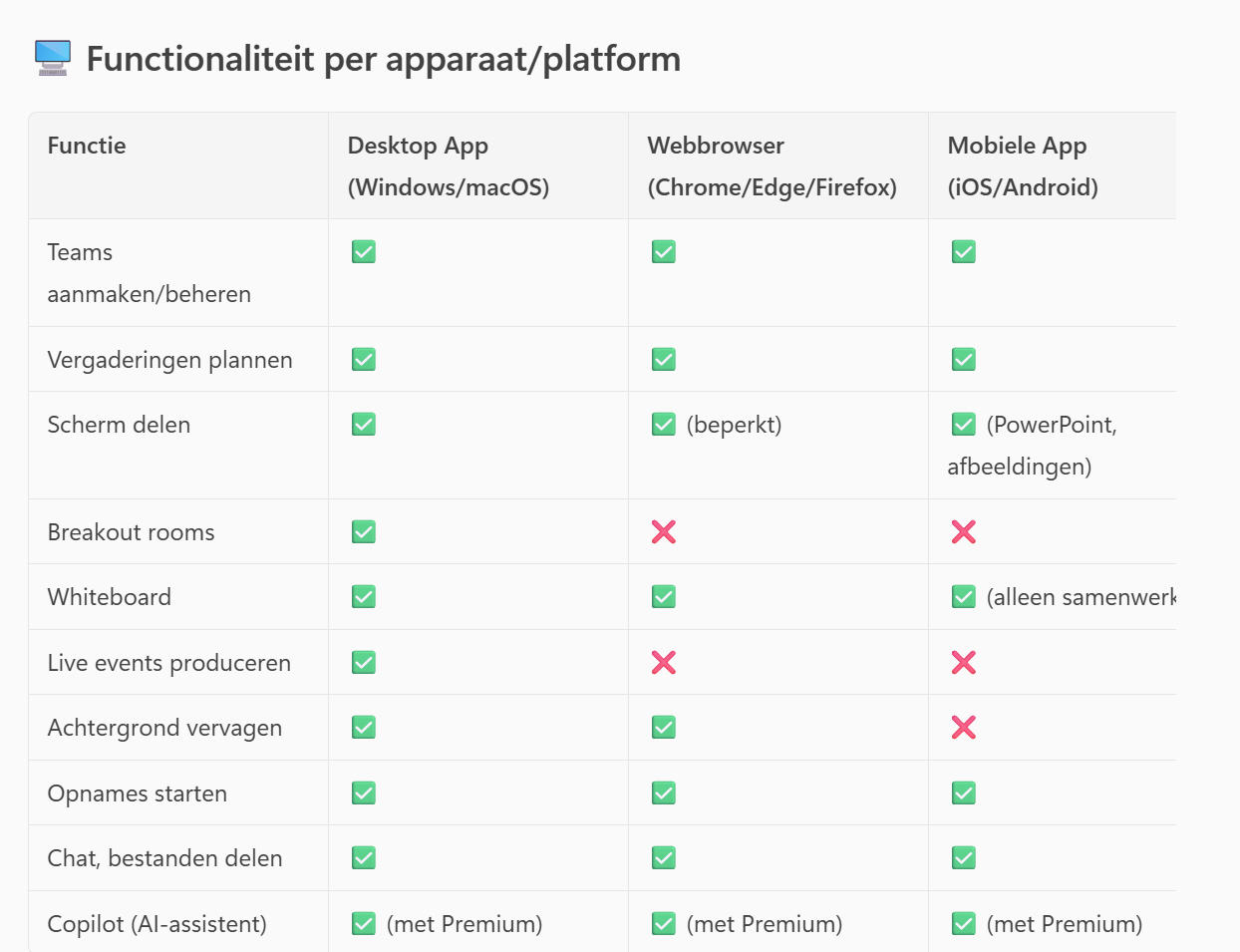
Voor de Teams-vergaderingen adviseren we de desktop-versie te gebruiken.
Zowel de webversie als de mobiele versie kent namelijk beperkingen.
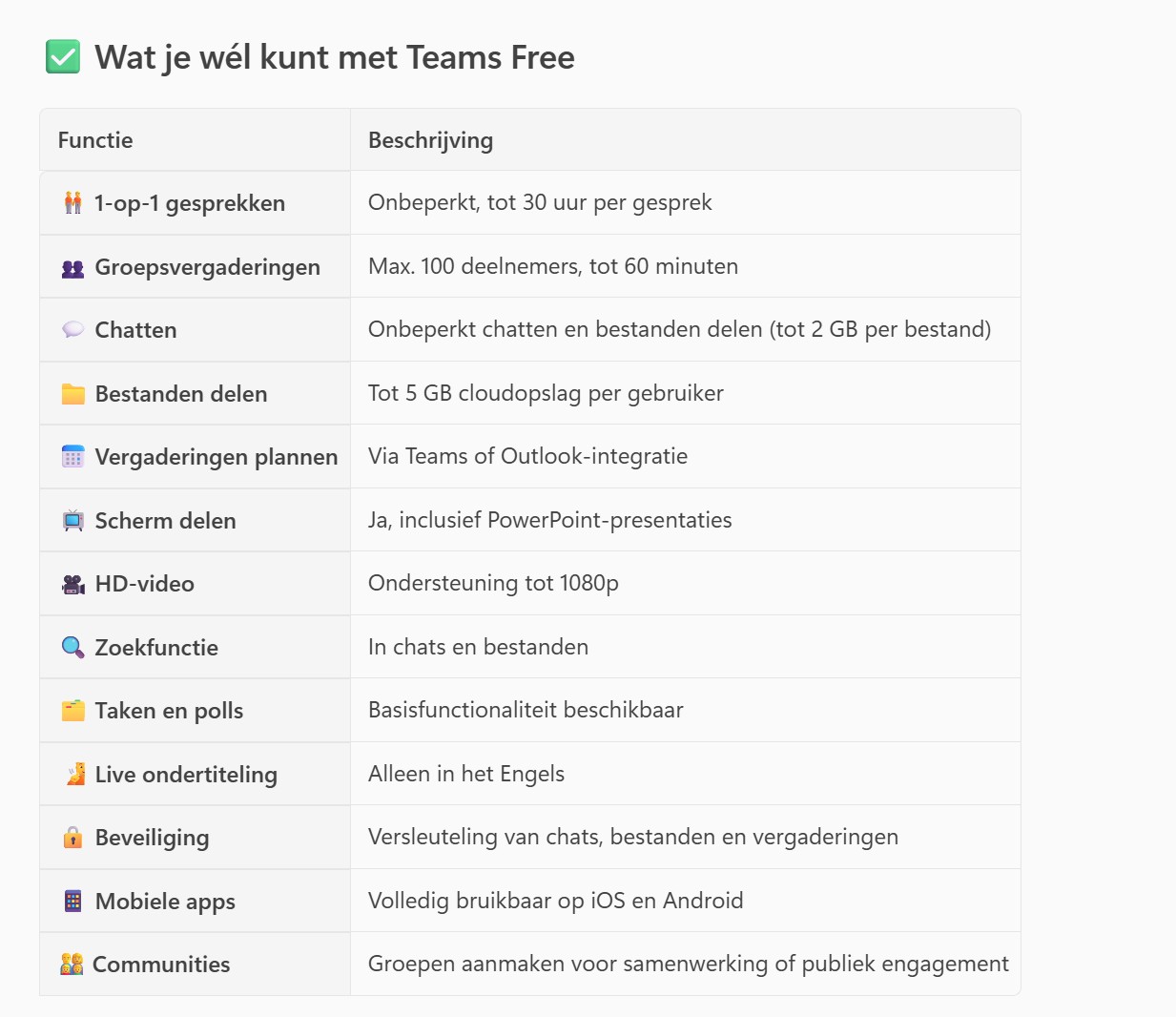
Teams zit standaard in je Microsoft 365-abonnement.
Heb je deze niet dan kun je Teams ook gratis downloaden.
Meer info vind je hier
Het hebben van een Microsoft-account is hierbij handig.
Heb je nog geen account? Het aanmaken van een Microsoft-account is eenvoudig en
gratis.
Zowel de webversie als de mobiele versie kent namelijk beperkingen.
Teams zit standaard in je Microsoft 365-abonnement.
Heb je deze niet dan kun je Teams ook gratis downloaden.
Meer info vind je hier
Het hebben van een Microsoft-account is hierbij handig.
Heb je nog geen account? Het aanmaken van een Microsoft-account is eenvoudig en
gratis.
Volg deze stappen:
- Ga naar de Microsoft-accountpagina: Open je webbrowser en ga naar account.microsoft.com
- Klik op 'Account maken': Selecteer de optie "Nieuw bij Microsoft? Maak een account aan".
- Voer je gegevens in: Vul je e-mailadres of telefoonnummer in. Je kunt elk e-mailadres gebruiken, zoals Outlook, Gmail of Yahoo.
- Maak een wachtwoord: Kies een sterk wachtwoord en volg de instructies om je account te beveiligen.
- Voltooi de registratie: Volg de stappen om je account te verifiëren en in te stellen.
Een Oude Teams-versie lijkt de meest voor de hand liggende oorzaak voor problemen in Teams.
Hoe controleer je of er een update van Teams nodig is?
Microsoft Teams wordt meestal automatisch bijgewerkt, maar je kunt handmatig
controleren of er een nieuwe versie beschikbaar is.
Hoe controleer je of er een update van Teams nodig is?
Microsoft Teams wordt meestal automatisch bijgewerkt, maar je kunt handmatig
controleren of er een nieuwe versie beschikbaar is.
Desktop versie (Windows of macOS):
- Open Microsoft Teams: Start de Teams-app op je computer.
- Ga naar Instellingen: Klik op de 3 pintjes naast je profielfoto in de rechterbovenhoek en selecteer "Instellingen".
- Controleer op updates: In het menu aan de linkerkant zie je onderin een optie zoals "Info over Teams" of "Over Teams". Klik hierop.
- Bekijk de versie: Hier zie je de huidige versie van Teams die je gebruikt. Als er een update beschikbaar is, wordt dit meestal aangegeven.
- Start de update: Als er een update nodig is, volg dan de instructies op het scherm om de update te starten.
- Teams zal zichzelf meestal automatisch sluiten en opnieuw openen nadat de update is geïnstalleerd.
Mobiele versie (Android of iOS):
- Open de App Store of Google Play Store: Ga naar de app store op je telefoon.
- Zoek naar Microsoft Teams: Typ "Microsoft Teams" in de zoekbalk.
- Controleer op updates: Als er een update beschikbaar is, zie je een knop zoals "Update" of "Bijwerken" naast de Teams-app.
- Tik op deze knop om de update te installeren.
Het is verstandig om te weten of je camera het doet voor je een vergadering in gaat.
Je kunt je camera testen in Microsoft Teams zonder een vergadering te starten. Hier zijn
twee eenvoudige methoden:
- Testgesprek maken:
- Open Microsoft Teams en klik op de 3 puntjes naast je profielafbeelding rechtsboven.
- Selecteer "Instellingen" en ga naar "Apparaten".
- Klik op de knop "Testgesprek maken". Teams zal je camera, microfoon en luidsprekers testen en je een voorbeeld laten zien.
- Camera Preview:
- Open Microsoft Teams en klik op je profielafbeelding rechtsboven.
- Selecteer "Instellingen" en ga naar "Apparaten".
- Scroll naar beneden om een preview van je camera te zien. Hier kun je controleren of je goed zichtbaar bent en je omgeving goed is ingesteld.
Je kunt ook deze video bekijken voor een visuele uitleg over het instellen en testen van je camera en microfoon in Microsoft Teams.
- Als je camera nog steeds niet werkt na het testen, zijn hier enkele aanvullende stappen die je kunt proberen:
- Sluit alle andere apps die mogelijk je camera gebruiken
- Als je een externe camera gebruikt, probeer deze los te koppelen en opnieuw aan te sluiten.
- Start je computer opnieuw op om eventuele tijdelijke problemen op te lossen
- Zorg ervoor dat je de nieuwste updates voor Windows of Mac OS en de Teams-app hebt geïnstalleerd.
- Controleer of je de nieuwste stuurprogramma's voor je camera hebt geïnstalleerd.
- Scroll naar beneden om een preview van je camera te zien. Hier kun je controleren of je goed zichtbaar bent en je omgeving goed is ingesteld.
- Je kunt ook deze video bekijken voor een visuele uitleg over het instellen en testen van je camera en microfoon in Microsoft Teams.
Hier zijn een paar stappen die je kunt proberen om het probleem op te lossen:
Voor de Teams-vergaderingen adviseren we de desktop-versie te gebruiken.
Zowel de webversie als de mobiele versie kent namelijk beperkingen.
Teams zit standaard in je Microsoft 365-abonnement.
Heb je deze niet dan kun je Teams ook gratis downloaden.
Meer info vind je hier
- Controleer je camera-instellingen:
- Ga naar de instellingen van Teams door op je profielafbeelding te klikken en selecteer "Instellingen".
- Onder "Apparaten" kun je controleren of je camera correct is geselecteerd.
- Je kunt ook deze video bekijken voor een visuele uitleg over het instellen en testen van je camera en microfoon in Microsoft Teams.
- Cache wissen:
- Sluit Microsoft Teams af.
- Verwijder de bestanden in de map: C:\Users\[jouw gebruikersnaam]\AppData\Roaming\Microsoft\Teams\Cache.
- Start Microsoft Teams opnieuw op.
- Compatibiliteitsmodus
- Klik met de rechtermuisknop op het Teams-pictogram op je bureaublad en selecteer "Eigenschappen".
- Onder het tabblad "Compatibiliteit" vink je "Dit programma uitvoeren in compatibiliteitsmodus voor" aan en selecteer je "Windows 8"
- Web-app proberen
- Als het probleem blijft bestaan, probeer dan de Teams-webapp via teams.microsoft.com om te zien of het probleem zich daar ook voordoet.
- Als het probleem blijft bestaan, probeer dan de Teams-webapp via teams.microsoft.com om te zien of het probleem zich daar ook voordoet.
Voor de Teams-vergaderingen adviseren we de desktop-versie te gebruiken.
Zowel de webversie als de mobiele versie kent namelijk beperkingen.
Teams zit standaard in je Microsoft 365-abonnement.
Heb je deze niet dan kun je Teams ook gratis downloaden.
Meer info vind je hier
- Controleer je luidsprekers en microfoon:
- Zorg ervoor dat je luidsprekers of hoofdtelefoon goed zijn aangesloten en ingeschakeld.
- Ga naar de instellingen van Teams door op de drie puntjes naast je profielafbeelding te klikken en selecteer "Instellingen".
- Onder "Apparaten" kun je controleren of je luidsprekers en microfoon correct zijn geselecteerd. Soms verwijst dit bijvoorbeeld naar een koptelefoon of een ander apparaat
- Je kunt ook deze video bekijken voor een visuele uitleg over het instellen en testen van je camera en microfoon in Microsoft Teams.
- Teams opnieuw opstarten:
- Soms kan een eenvoudige herstart van Teams het probleem oplossen.
Sluit Teams af en start het opnieuw op.
- Soms kan een eenvoudige herstart van Teams het probleem oplossen.
- Volume controleren
- Controleer of het volume van je luidsprekers niet te laag staat of gedempt is.
- Controleer of het volume van je luidsprekers niet te laag staat of gedempt is.
- Internetverbinding controleren
- Een trage of instabiele internetverbinding kan invloed hebben op de geluidskwaliteit in Teams.
Controleer de snelheid van je internetverbinding en probeer zo mogelijk over te schakelen naar een bekabelde verbinding..
- Een trage of instabiele internetverbinding kan invloed hebben op de geluidskwaliteit in Teams.